In alternativa, premere
sul pulsante
In alternativa, premere
sul pulsante  presente nella Barra degli
strumenti. All'apertura della finestra, mostrata nella figura
successiva, potremo selezionare il formato
presente nella Barra degli
strumenti. All'apertura della finestra, mostrata nella figura
successiva, potremo selezionare il formato Posizionarsi sull'area di lavoro con il mouse e cliccare con
il tasto sinistro in un punto in cui il puntatore del mouse si
presenta come una freccia. In alternativa, premere
sul pulsante presente nella Barra degli
strumenti. All'apertura della finestra, mostrata nella figura
successiva, potremo selezionare il formato
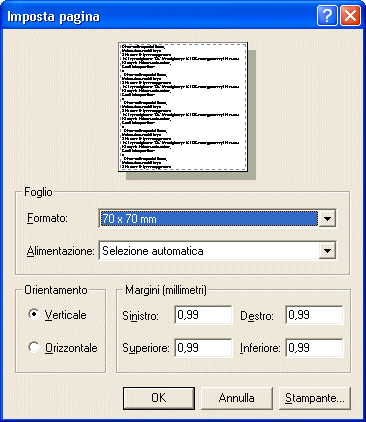
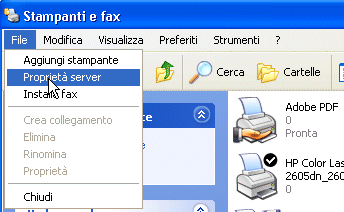
del documento. La finestra "Imposta pagina" dipende dal driver. In alcuni driver, e' possibile definire nuovi formati, in altri questo non e' possibile, ma e' sempre possibile definirli seguendo la procedura tipica del sistema operativo. Per WindowsXP si va in:
Start->stampanti e fax->
| e senza che alcuna stampante sia
selezionata, si va nel menu File->Proprieta'
server .Se questa voce non e' disponibile, vuol dire
che e' selezionata l'icona di una stampante, nella
finestra "Stampanti e fax". Deselezionarla,
cliccando con il mouse in un punto bianco della finestra
e tornare nel menu File->Proprieta' server.
|
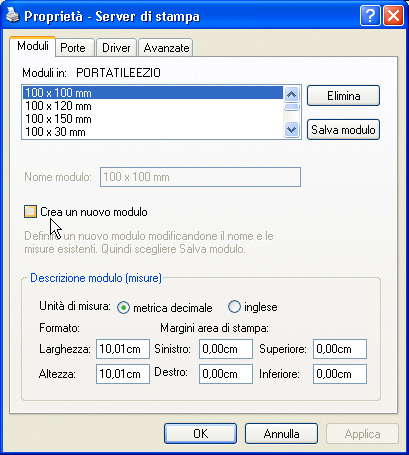
| Cliccando sul menu' Proprieta' server,
si apre questa finestra.
|
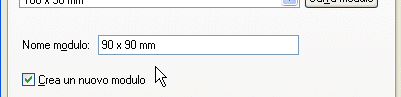
| Bastera' creare un nuovo modulo,
seguendo le istruzioni riportate nella finestra. Nel
nostro esempio, creiamo il formato 90 x 90 mm
|
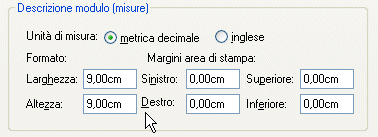
| Ora impostiamo le dimensioni e i margini.
|
Attenzione alla Larghezza ed Altezza che vanno espresse nell'unita' di misura giusta. Impostare i margini a zero. Poi salvare. Il nuovo formato e' ora disponibile.
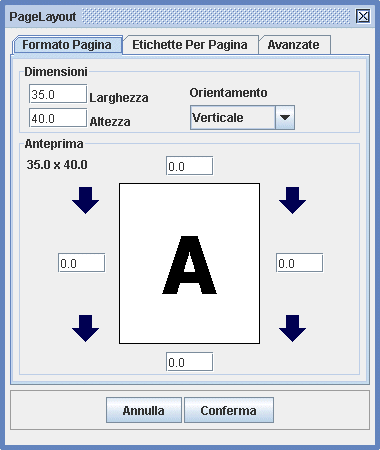
Driver PuriNel caso dei Driver Puri, la configurazione del
formato della pagina e' piu' completa. Per accedere a
tale configurazione, si fa come al solito. Posizionarsi
sull'area di lavoro con il mouse e cliccare con il tasto
sinistro in un punto in cui il puntatore del mouse si
presenta come una freccia.
|
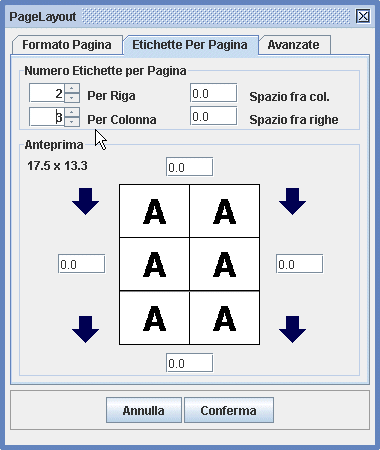
Etichette Per PaginaOltre alle dimensioni della pagina, e' possibile precisare quante etichette sono contenute in ogni pagina.
|
In questo modo, sara' possibile disegnare una sola etichetta e questa verra' ripetuta piu' volte nella pagina. Le etichette, in questo caso, saranno tutte copie, se le variabili in esse contenute, hanno passo d'aggiornamento multiplo del numero di etichette per pagina. In tutti gli altri casi non saranno delle copie.
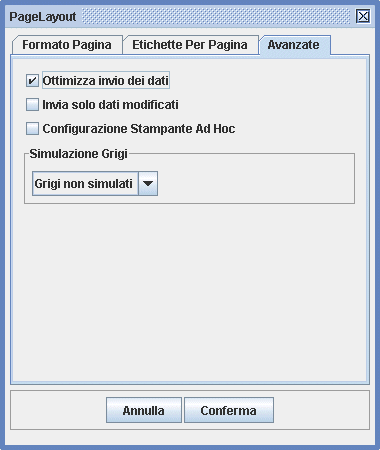
AvanzateQueste opzioni consentono di effettuare regolazioni particolari del driver puri.
|
Ottimizza invio dei datiQuesta opzione dipende dal tipo di stampante. Per alcune stampanti non e' abilitata. Nel caso sia abilitata, in genere si ottiene un invio piu' rapido se questa opzione e' selezionata. Non si puo' affermare che tale invio sia in ogni caso piu' rapido, perche' dipende dal tipo di dato presente nel documento. Conviene provare con e senza l'ottimizzazione e sceglierla di conseguenza. |
Invia solo dati modificatiAnche in questo caso si tratta di un'opzione non sempre abilitata, in funzione della stampante. Se e' abilitata, e' possibile inviare sempre tutti i dati, oppure inviare solo quelli effettivamente variati. L'effetto che si ottiene, e' che nel secondo caso, l'invio e' piu' veloce, se le variabili hanno passo d'aggiornamento minore del numero di etichette stampate. Per contro si ottiene un effetto che a volte e' indesiderato, e cioe', l'area occupata dal campo variabile verra' "sbiancata", prima di aggiornare il campo variabile. Quindi se il campo variabile e' sovrapposto a un'altro elemento, tale sovrapposizione, non verra' riprodotta come si vede sullo schermo. |
Simulazione grigiQuesta opzione consente di simulare le sfumature, i colori e i grigi, su una stampante monocromatica. L'effetto ottenuto dipende dal tipo di simulazione scelta e in ogni caso rallenta la stampa. Per individuare la simulazione che rende meglio l'effetto desiderato, conviene procedere con delle prove. |
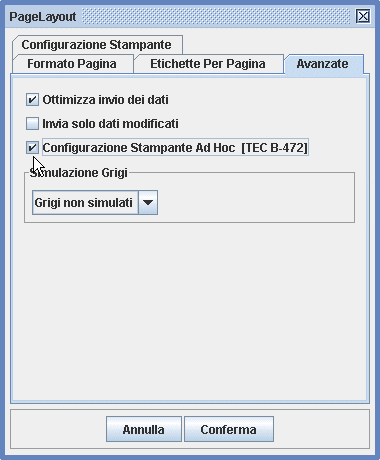
Configurazione stampante ad hocQuesta, e' un'importantissima opzione che consente una
grossa flessibilita'. E' possibile, ad esempio, usare la
stessa stampante per un tipo di etichetta che richiede
una configurazione particolare (avanzamento, sensibilita'
dei sensori, tipo di sensore, eventuale taglierina ...),
senza modificare la configurazione di default della
stampante. In altri termini se usiamo un'etichetta in
carta continua ed una fustellata, potremo selezionare una
configurazione ad hoc, su quella in carta continua e non
selezionarla quella fustellata. In questo modo entrambe
le etichette potranno essere stampate, sulla stessa
stampante, senza dover modificare la configurazione della
stampante di volta in volta.
|
Selezionando la linguetta Configura Stampante, sara' possibile accedere a tutti i parametri della stampante e associare tali parametri al documento. In questo modo, tutte le volte che tale documento verra' stampato, la stampante verra' settata automaticamente con i suddetti parametri.